Оглавление

Введение
Функционал "Одометр" предназначен для ввода показания одометра мобильным сотрудником в приложении, а также для отслеживания статистики по одометру за выбранный период времени.
Внимание!
Данный функционал работает только при включенной настройке "
Расположение
Перейти в "Одометр" можно через меню мобильного приложения, как показано на изображении ниже:
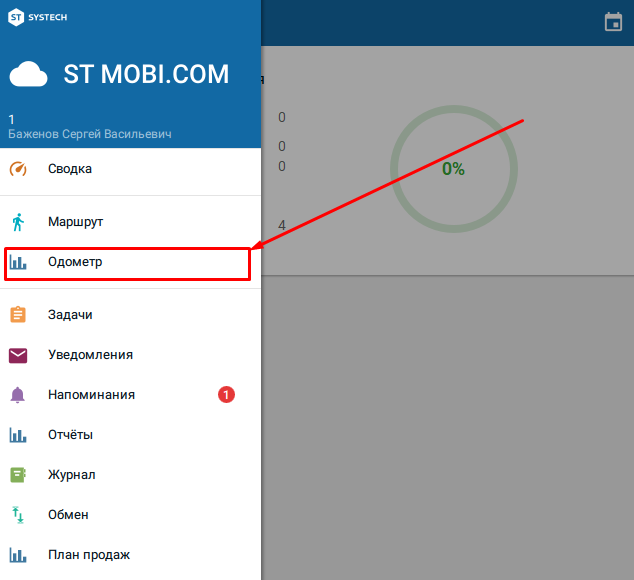
Функционал "Одометр" разделен на две части, в первой части находится информация по текущему дню, ниже представлен отчет за предыдущие отработанные дни.
По умолчанию отчет по одометру строится на текущую неделю.
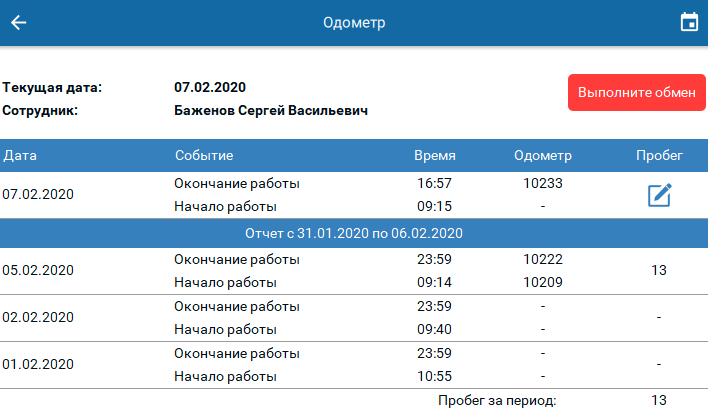
Атрибуты отчета по одометру
Работа с одометром
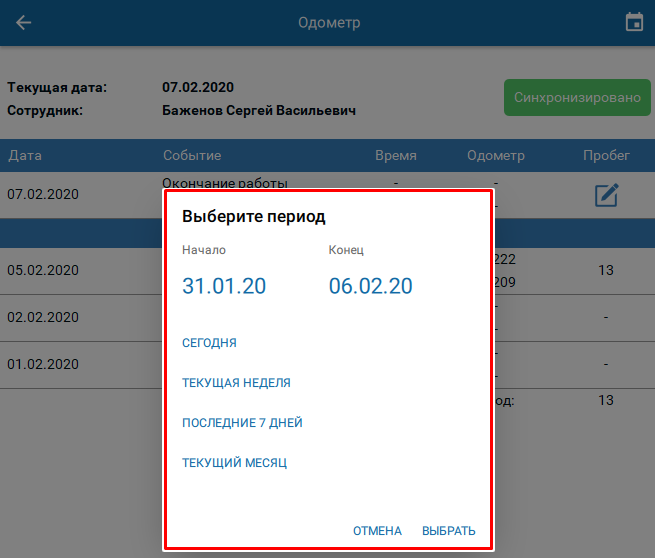
Чтобы построить отчет за другой промежуток времени, достаточно изменить дату в настройках.
Для изменения периода построения отчета нажмите в верхнем правом углу на календарь.
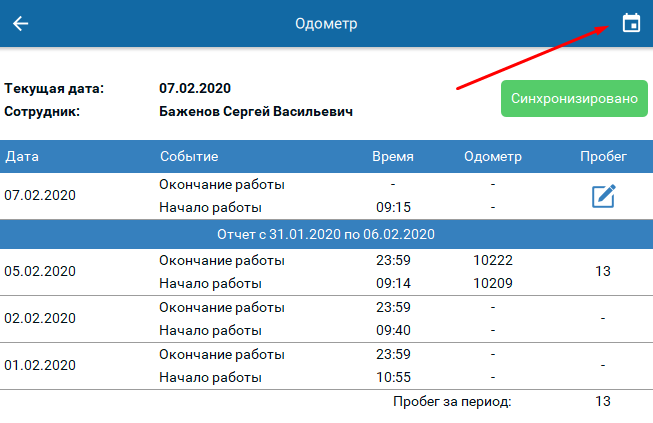
Откроется окно с выбором периода, Вы можете выбрать как из стандартных значений, так и свой промежуток дат. Для этого выберите числа нажатием на календарь в полях "Начало" и "Конец", после определения периода нажмите на кнопку "Выбрать". Отчет построится за настроенный период.
Показания одометра могут вноситься двумя способами - либо при начале/завершении работы через функционал "Маршруты" при нажатии на кнопку начало работы  и окончание работы
  .
.
Или в ручном режиме, через функционал "Одометр".
При этом, если были внесены данные через кнопку начать/закончить рабочий день во вкладке "Маршруты", эта информация отобразится и в функционале "Одометр".
Для того, чтобы ввести показания одометра на начало/окончания рабочего дня в "Одометре", нажмите на кнопку редактирования, которая находится справа.
Откроется окно, с названием события (Начало работы/Окончания работы), где в строке необходимо ввести значение.
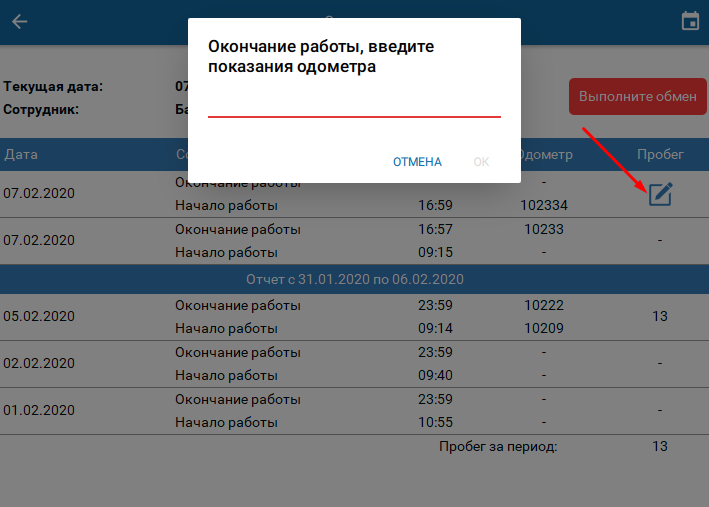
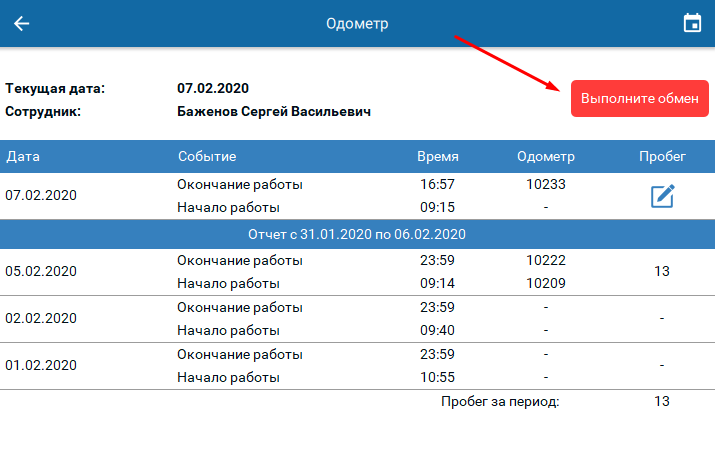
После того, как Вы внесли данные, необходимо убедиться, что они были отправлены в офисную часть.
Если данные не были отправлены, Вы увидите справа сообщение, выделенное красным цветом "Выполните обмен".
В случае успешной отправки данных Вы увидите сверху справа информацию, что данные синхронизированы.
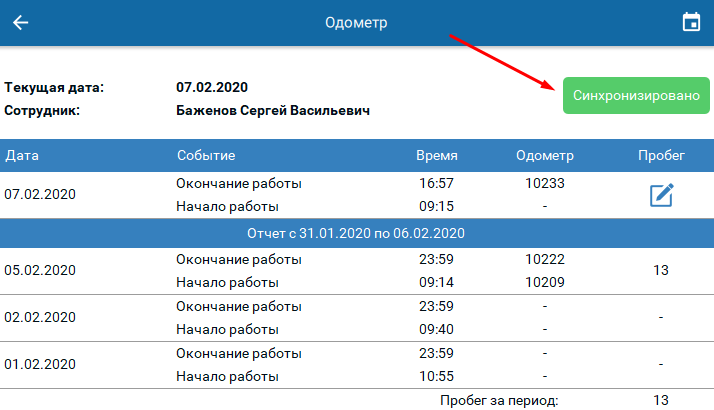
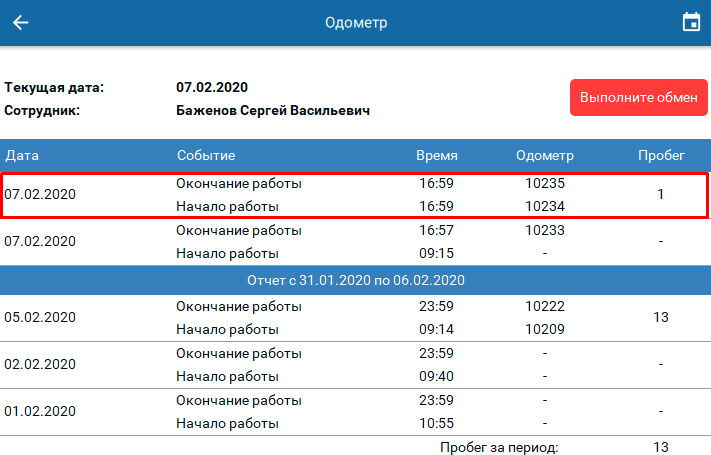
После внесения данных по одометру за рабочий день, появится информация о пробеге - разница между показаниями одометра на начало и на конец рабочего дня.