Tabla de Contenido
Introducción
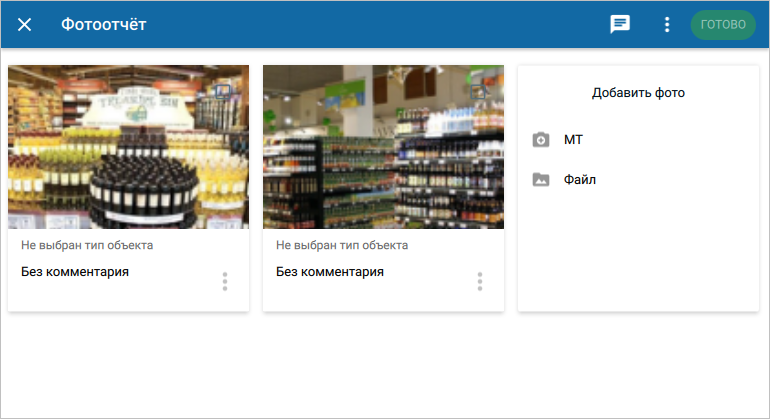
El informe fotográfico es un documento en el que el empleado confirma los resultados de su trabajo utilizando fotografías (por ejemplo, materiales de POS o diseños de productos).
El empleado puede hacer fotos directamente en el documento o agregarlas desde un dispositivo móvil.
Al mismo tiempo, ST-Mobile Trade no le permite enviar fotos falsas (editadas o creadas por adelantado).
Antes de crear el documento, debe comenzar la visita a Outlet.
No es posible crear varios documentos de fotorreportaje en un día en un punto de venta.
En ese caso, el empleado no crearía un nuevo documento, sino que simplemente editaría uno existente.
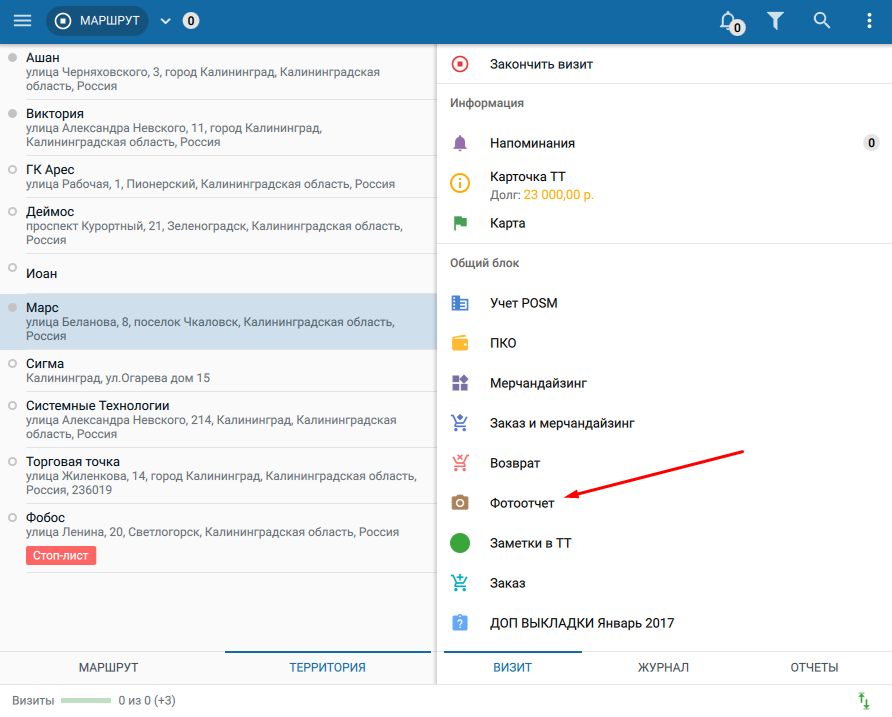
Formulario de diálogo de llamada:  > Ruta > Outlet > Foto Reportaje
Consejo Útil
Algoritmo de hacer Foto Reportaje:
- Comience la visita a la tienda Minorista.
- Haga clic en Foto Reportaje.
- Haga clic en Agregar.
- Toma algunas fotos o agrégalas desde tu dispositivo.
- Especifique los Objetos de la fotografía, agregue comentarios a las fotos.
- Haga clic en Siguiente.
- Haga clic en Guardar.
Hacer / Agregar fotos
¡Atención!
Puede crear o agregar fotos solo durante la visita al punto de venta minorista.
Hacer una nueva foto
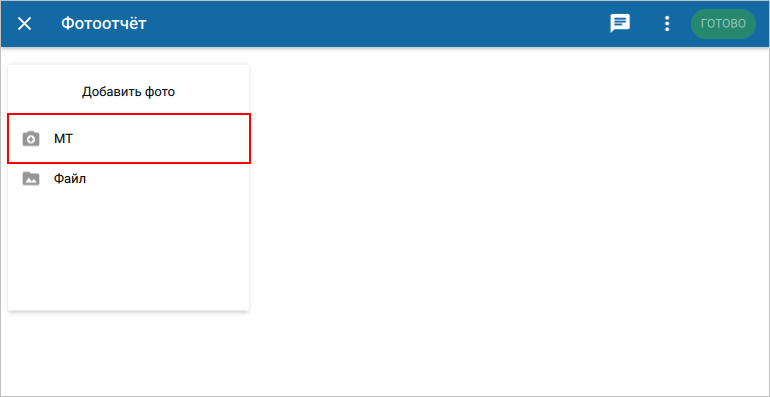
- En el formulario Agregar foto, haga clic en Cámara.
- Se abre la ventana del visor.
- Haga clic en
 , para tomar una foto.
 - Haga clic en
 , para cerrar la ventana del visor.
La foto guardada se agregará al documento de Foto Reportaje.
Agregar foto desde disponible en dispositivo móvil
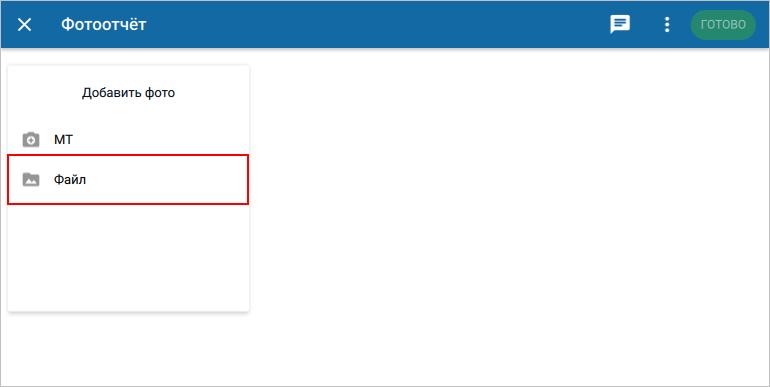
- En el formulario Agregar foto, haga clic en Archivo.
- Se abrirá la carpeta donde se almacenan las fotos del usuario.
- Establezca banderas junto a las fotos deseadas.
- Haga clic en Guardar.
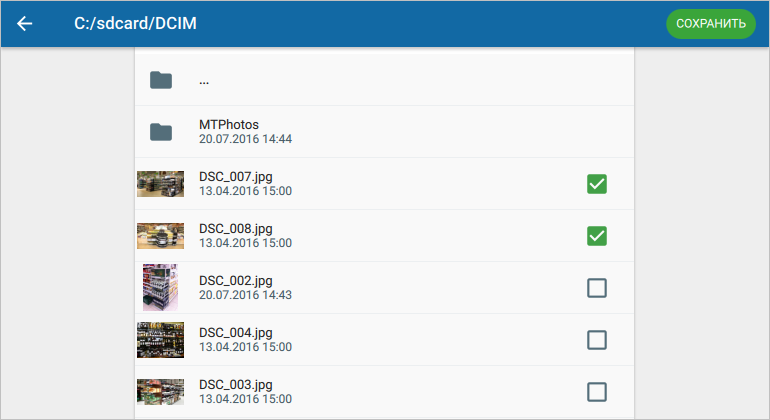
Las fotos seleccionadas se agregarán al documento de Foto Reportaje.
Acciones con fotos
Información sobre photo
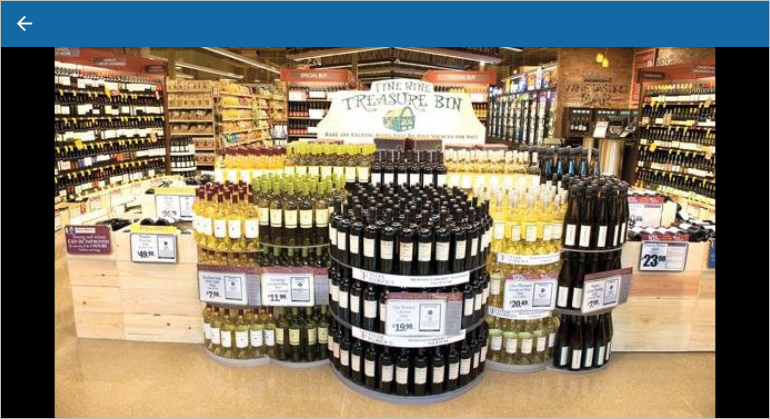
Para abrir una foto de tamaño completo, haga clic en su miniatura.
Se abre el modo de visualización a pantalla completa.
Eliminar fotos
- Haga clic en
 opuesto a la foto deseada.
 - Elija Eliminar.
- Se abre la ventana de confirmación.
- Haga clic en Eliminar.
La foto seleccionada se eliminará del documento.
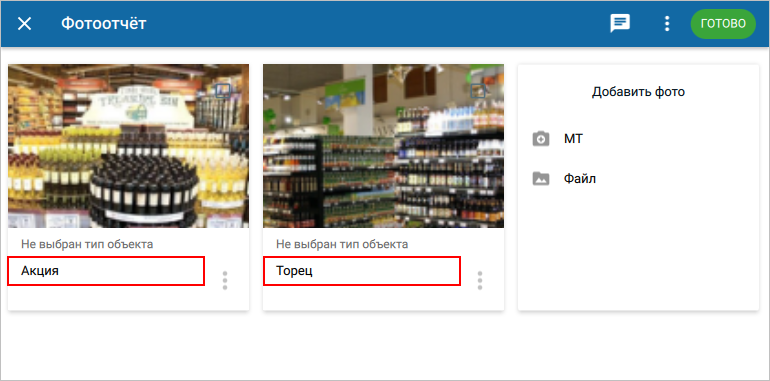
Añadir comentario
- Haga clic en opuesto a la foto deseada.
- Elija Agregar un comentario.
- Se abre la ventana de entrada.
- Introduzca el texto del comentario.
- Haga clic en Aceptar.
El comentario aparecerá debajo de la foto seleccionada.
Para agregar comentarios no a la foto, sino al documento, haga clic en  .
.
Documento de limpieza
- Haga clic en
 .
. - Elija Borrar.
- Se abre la ventana de confirmación.
- Haga clic en Sí.
Todas las fotos agregadas anteriormente se eliminarán del documento.
Fotografiar objetos
Los objetos de fotografía son bastidores, vitrinas, carteles y otros elementos que los empleados fotografían en el punto de venta.
Cuando las fotos están asociadas con objetos de fotografía, son más fáciles de identificar y clasificar.
Cómo vincular una foto con un objeto de fotografía
- Haga clic en opuesto a la foto deseada.
- Elija Seleccionar tipo de objeto.
- Se abre la Lista de Objetos de fotografía.
- Seleccione el objeto deseado.
- Haga clic en Aceptar.
El nombre del objeto de la fotografía aparecerá junto a las fotos seleccionadas.
Cómo crear un nuevo objeto de fotografía
Se están creando nuevos objetos de fotografía en la parte de oficina ST-Mobi.com en la sección Documentos > Foto Reportaje.
Comprobación de la sustitución de fotos
Todas las fotos agregadas al Foto Reportaje se verifican para verificar su autenticidad y reciben el estado de verificación.
Esto se marca en las fotos y se carga en el servidor con estados de verificación cosidos en ellas.
Estados de verificación de fotos
 — la foto es válida (agregada por la cámara de ST-Mobile Trade y su código hash corresponde al original).
 — agregado de fuentes externas (en este caso, no se realiza ninguna verificación).
 — la foto ha sido sustituida (el código hash no coincide con el original).
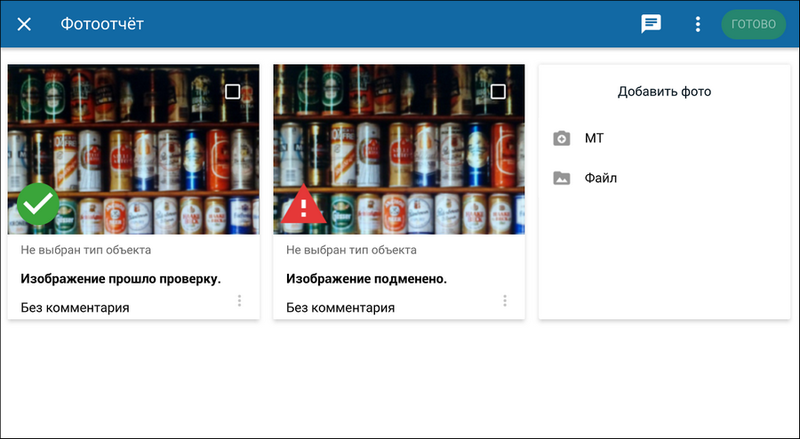
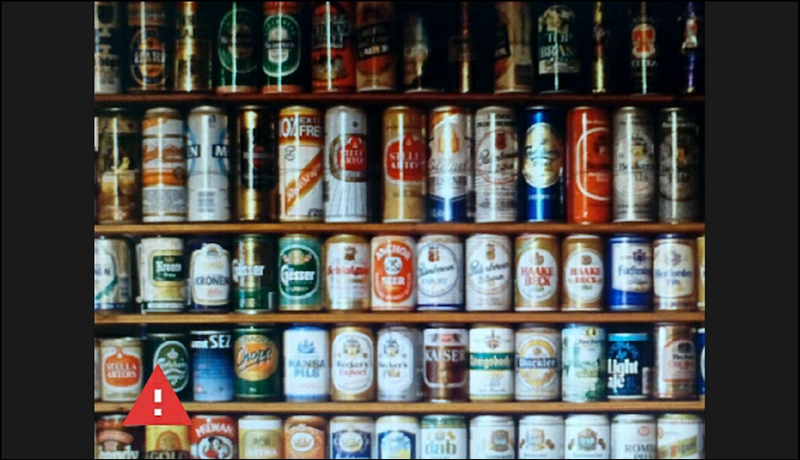
Foto con estado de verificación incrustado
¡Atención!
La marca de falsificación se coloca directamente en el archivo de la foto como parte de la imagen y no se puede eliminar sin habilidades profesionales en el uso del software de edición de fotos y perder mucho tiempo.
Guardar documento
Después de completar la edición del Foto Reportaje, haga clic en Listo.
El sistema enviará el documento a ST-Mobi.com en la siguiente sesión de intercambio de datos.